 |
差し込み印刷を使いこなす |
| 教育関連リンク集 | 画像・素材 | コンピュータマニュアル集 | ソフト集 | 本・情報 | 特 集 | みんなで話そう | 研究会概要 | 会員登録 | TOP |
|
差し込み印刷を使いこなす |
| 差し込み印刷はご存知ですよね。使いこなしていますか? はがき、封筒の宛名印刷。ラベルの印刷。はたまた賞状の名前まで印刷できるすぐれものです。 覚えてしまえばこっちのもの。ぜひ、差し込み印刷をマスターしてください。 ここでは、宛名ラベルの差し込み印刷を例にとって説明します。 |
| 1.まずはデータを作ろう |
|---|
差し込み印刷で使うデータを作成しましょう。Excel で作るのが簡単でおすすめです。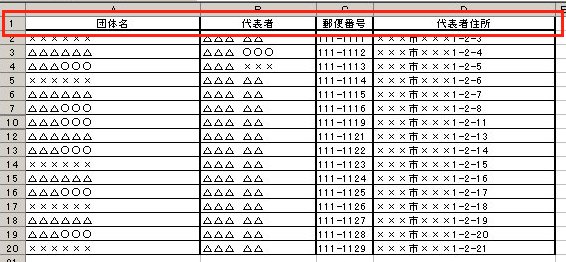 こんな感じで作ります。 *上の図のようにタイトルが一番上段にくるように作ると後々使いやすいです。 |
| 2.差し込み印刷開始 | ||||||||||||||||
|---|---|---|---|---|---|---|---|---|---|---|---|---|---|---|---|---|
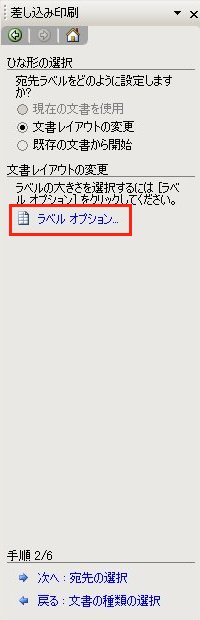
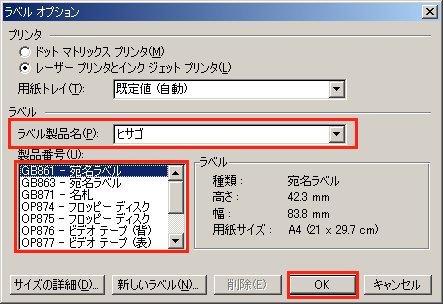
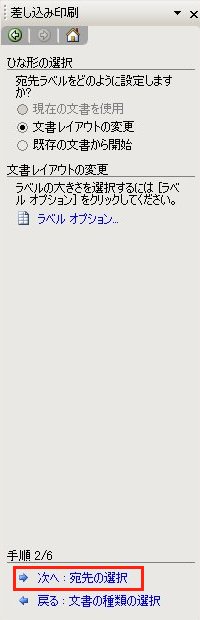
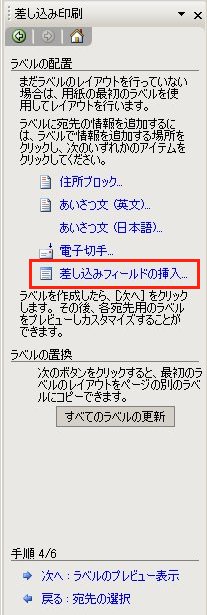
①まずは Word を立ち上げ [ツール]→[はがきと差し込み印刷]→[差し込み印刷]をクリック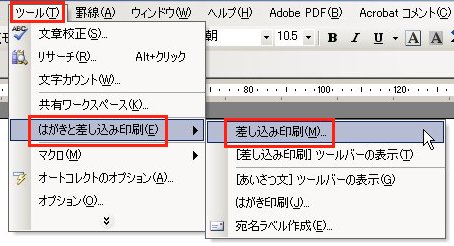 ②画面右にこんな画面が現れます。ここではラベルを選択し画面右下の[次へ:雛形の選択]をクリック 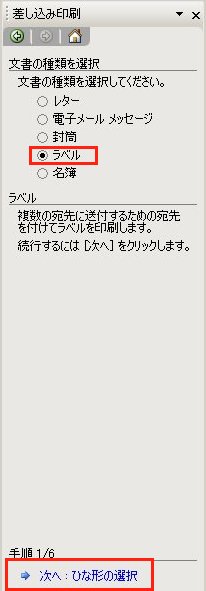
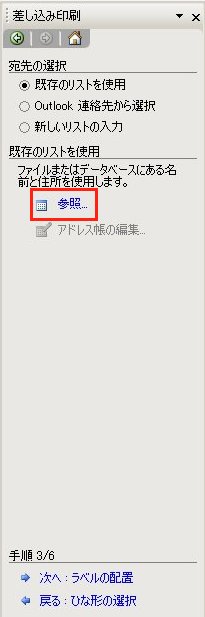
⑦先に作っておいたデータのあるファイルを選択し[OK]をクリック 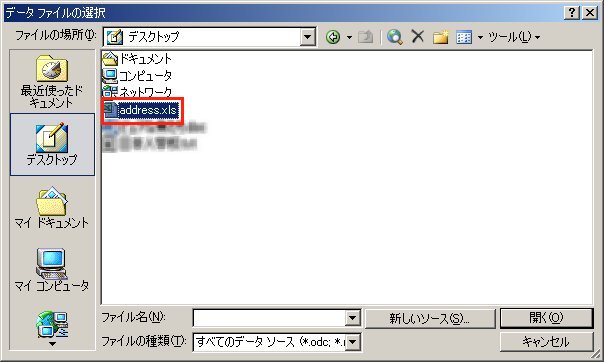 ⑧データのあるシートを選択し[OK]をクリック 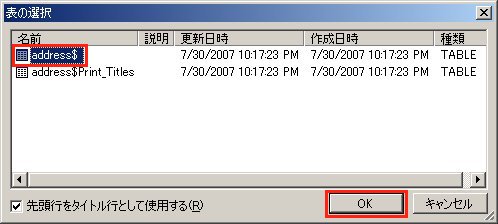 ⑨こんな画面が現れるので、何も考えず[OK]をクリック 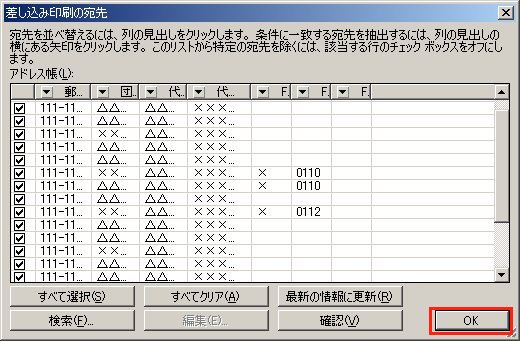
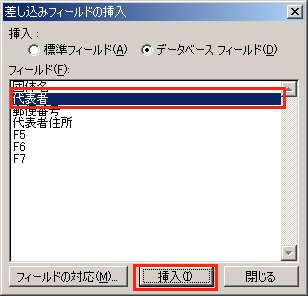
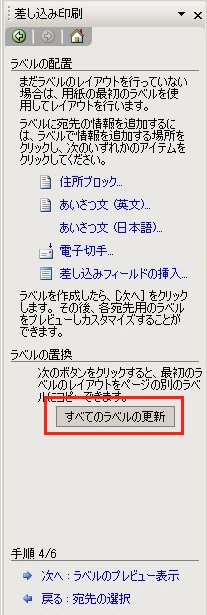
⑫こんな感じになります 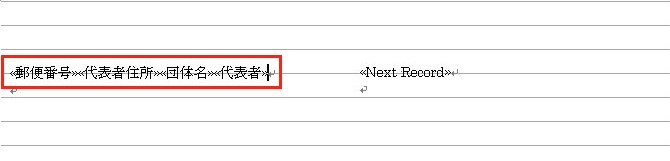 ⑬改行で形を整えた後、フォントや文字のサイズ等を調整します。 変更したいところを選択後、フォントや文字のサイズ等を変更してください。 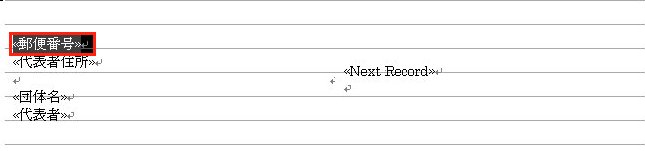 ⑭このようにフィールドの前や後に文字をつけることができます。 郵便番号の前の〒や代表者の後の様です。 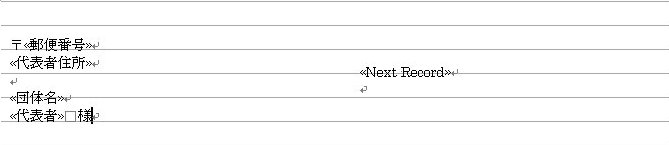 ⑭-1 フィールドの前や後に文字を入れたい部分を選択し、右クリックで[フィールドの編集]をクリック 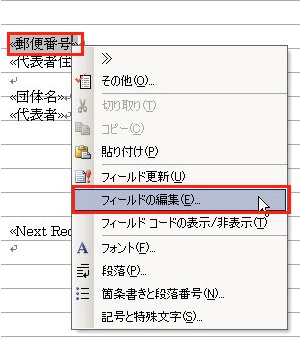 ⑭-2 ここでは郵便番号の前に〒マークをつけています 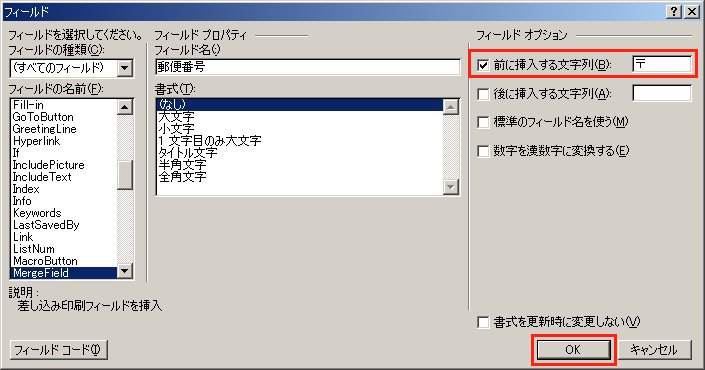
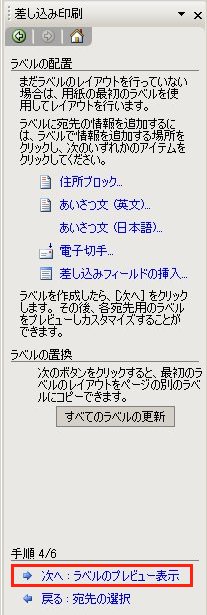
⑰ここまできたら[次へ:・・・][次へ:・・・]で完成です。 失敗したら[戻る]で戻ればやり直しはききますので何度でもチャレンジしてください。 |